ローカルAIサーバー:ハードウェア、ソフトウェア、および 予算
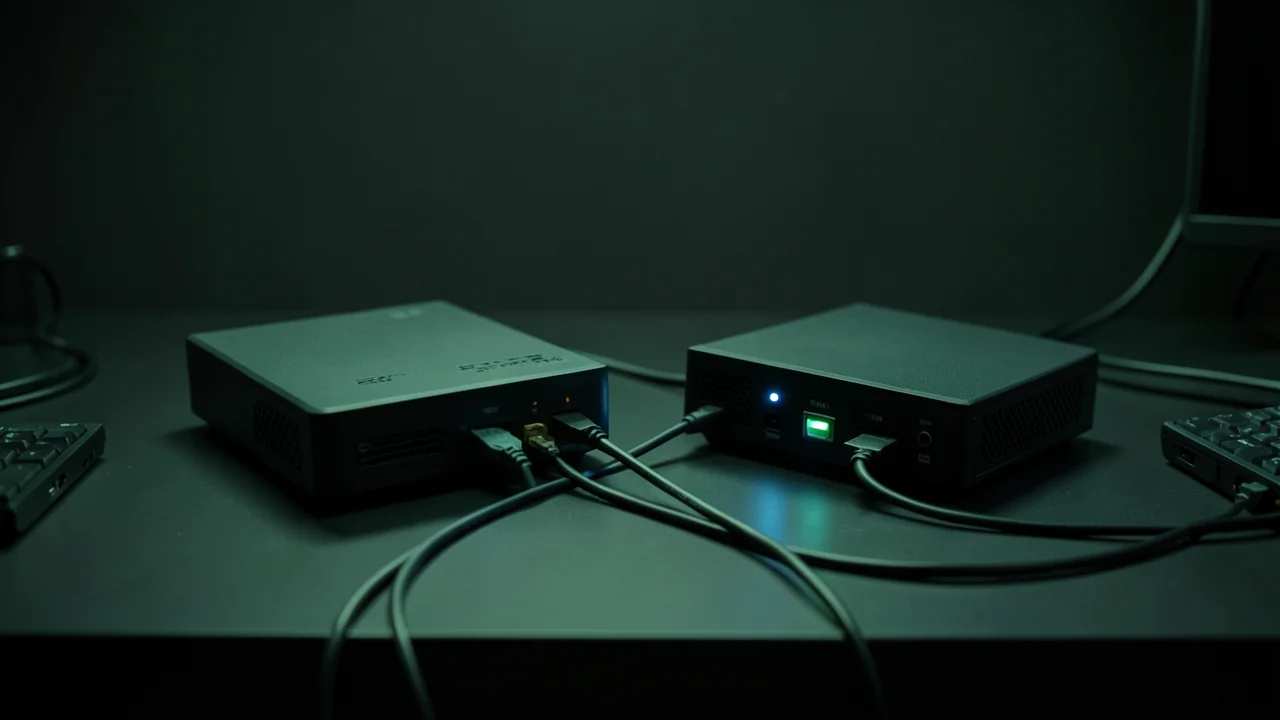
ローカルAIサーバーとは、自宅や社内に設置する専用コンピューターで、オープンウェイトモデルを実行し、APIとWebインターフェースを通じてネットワーク上で共有するものです。決め手となるのはメモリです。約31Bまでのモデルなら32 GBで足りますが、gpt-oss 120Bには96~128 GBが必要です。モデルの提供にはOllamaまたはvLLMを使い、インターフェースはOpen WebUIが提供します。
ローカル AI サーバーの構築は、マシン、推論エンジン、インターフェースという三つの選択に集約されます。本ガイドでは、2026 年 11 月時点で入手可能なハードウェアのカテゴリを公式仕様とともに比較し、用途ごとに適したソフトウェアスタック、Linux でのインストール手順、電気代を含めた実際のコストの計算方法を紹介します。
マシンを選んでいるところですか? 予算別のおすすめ →
ローカルAI向けでコストパフォーマンスに優れた選択肢: GMKtec EVO-X2 — Amazon では別の構成が表示される場合があります。購入前に確認してください.
ミニPCはコンピューター一式です。利用可能なメモリとエンジンの互換性を確認してください。macOS/MLXやCUDAの代替にはなりません。
なぜこの選択か? 完全な解説はこちら: GMKtec EVO-X2 — Amazon では別の構成が表示される場合があります。購入前に確認してください →
800 €から3,500 €まで、予算別にすべてのオプションを比較 →
低予算向け: RTX 5060 ・大規模モデル: RTX 5090 · Mac Studio.
外出先では: ローカル AI 向けのノートパソコンはどれ? →
アフィリエイトリンク — 追加費用なしで手数料を受け取る場合があります。Amazonアソシエイトとして、ローカルLLMナビは条件を満たす購入から利益を得ています。
Amazon により現地ストアへ移動したり、別の構成が表示されたりする場合があります。購入前に商品をご確認ください。このリンクは遷移先や構成を保証しません。
#ローカルAIサーバーとは何ですか?
ローカルAIサーバーとは、自宅やオフィスで常時稼働させるコンピューターで、オープンウェイトの言語モデルを実行し、ネットワーク上の他のデバイスから利用できるようにするものです。ユーザーはクラウドサービスを契約することなく、ブラウザーまたはAPIを通じて問い合わせます。
ローカル AI サーバーは三つのレイヤーで構成されます。ハードウェア層は、メモリと計算能力を提供します。グラフィックスカード、Apple チップ、ユニファイドメモリ搭載のミニ PC などです。推論エンジンは、モデルを読み込んでリクエストに応答します。Ollama、vLLM、llama.cpp などです。Open WebUI などのインターフェースは、アカウント、履歴、文書を管理します。各レイヤーは、他のレイヤーに手を加えずに置き換えられます。
- オープンウェイトモデル
- Gemma 4 や gpt-oss のように重みをダウンロードでき、ライセンスに従って自分のマシンで実行できる言語モデルです。
- 推論エンジン
- モデルをメモリに読み込んで応答を生成し、HTTP API として公開するソフトウェアです。
- VRAM またはユニファイドメモリ
- GPUがアクセスできるメモリです。モデル、そのコンテキスト、同時リクエストがすべてこの中に収まる必要があります。
- メモリ帯域幅
- メモリと GPU 間のデータ転送速度(GB/s)。生成速度の上限を決定します。
#ローカル AI サーバーにはどのハードウェアを選べばよいですか?
ローカルAIサーバーのハードウェアは、まずグラフィックメモリの容量で、次にその帯域幅で選びます。2026年11月時点では、一般向けNVIDIAカード搭載PC、ユニファイドメモリ搭載のミニPC、Mac Studio、プロ向けカード搭載ワークステーションという四つのカテゴリーで、ほぼすべてのニーズをカバーできます。
NVIDIA の公式仕様によると、GeForce RTX 5090 は 32 GB の GDDR7 を搭載し、トータルグラフィックスパワーは 575 W、必要なシステム電源は 1,000 W です。GB10 チップをベースとする NVIDIA DGX Spark には 64 GB または 128 GB のユニファイドメモリ構成があり、帯域幅は 273 GB/s、電源は 240 W です。Apple の技術仕様によると、Mac Studio M5 Max は 40 コア GPU 版で最大 128 GB、614 GB/s(32 コア GPU の基本モデルは 460 GB/s)、Mac Studio M5 Ultra は最大 512 GB、1.2 TB/s です。
NVIDIA RTX PRO 6000 Blackwell は、エラー訂正機能付きの 96 GB GDDR7、1,792 GB/s の帯域幅を備え、消費電力は最大 600 W です。AMD Ryzen AI Max+ 395 プロセッサー搭載のミニ PC は最大 128 GB のメモリに対応し、そのメモリをプロセッサーと内蔵 GPU で共有します。GPU に割り当てられる容量は、マシンメーカーの設定によって異なります。
| ハードウェア | モデル用メモリ | 帯域幅 | 公称性能 | 対象となるサーバー |
|---|---|---|---|---|
| PC + GeForce RTX 5090 | 32 GB GDDR7 | ここでは掲載していません | カード単体で575 W | 個人利用または小規模チーム、約31Bまでのモデル |
| AMD Ryzen AI Max+ 395 搭載ミニ PC | 最大 128 GB(共有) | ここでは掲載していません | メーカー公表値 | 大規模モデルを中程度の速度で、予算は抑えめ |
| NVIDIA DGX Spark | 64 GBまたは128 GBのユニファイドメモリ | 273 GB/s | 240 W電源 | 大規模モデル、低消費電力、CUDA 環境 |
| Mac Studio M5 Max | 最大128 GBのユニファイドメモリ | 614 GB/s(40コアGPU) | 最大 480 W(Mac Studio) | Macチーム、macOSとMetal |
| Mac Studio M5 Ultra | 最大512 GBのユニファイドメモリ | 1.2 TB/s | 最大 480 W(Mac Studio) | 単一マシンでの超大規模モデル |
| ワークステーション + RTX PRO 6000 Blackwell | 96 GB GDDR7 ECC | 1,792 GB/s | カード単体で600 W | チーム用サーバー、複数ユーザーの同時利用 |
#AI サーバーにはどれくらいのメモリが必要ですか?
ローカル AI サーバーに必要なメモリは、量子化済みモデルのサイズに、同時リクエストごとのコンテキストと余裕分を加えて計算します。ローカルLLMナビ のカタログによると、Q4 の場合、Gemma 4 12B は約 7 GB、gpt-oss 20B は約 13 GB、Gemma 4 31B は約 18 GB、gpt-oss 120B は約 70 GB を必要とします。
同時利用ユーザー数は、モデルのサイズと同じくらい重要です。Ollamaの公式FAQによると、各モデルはデフォルトで一度に一つのリクエストしか処理せず、必要なメモリは並列リクエスト数とコンテキスト長の積に応じて増加します。したがって、8,000トークンの並列リクエストが四つあれば、32,000トークン分のコンテキストが確保されます。キューがあふれると、Ollamaは503エラーを返します。
速度を決めるのはメモリ帯域幅です。生成速度の理論上の上限は、おおよそ帯域幅をトークンごとに読み込まれる重みのサイズで割った値になります。Q4のGemma 4 31B(約18 GB)の場合、この計算ではDGX Sparkで最大でも毎秒15トークン(273 ÷ 18)、40コアGPUのMac Studio M5 Maxで34(614 ÷ 18)、M5 Ultraで67(1,200 ÷ 18)、RTX PRO 6000で100(1,792 ÷ 18)となります。これらは上限の推定値であり、実測値ではありません。実際のスループットはこれより低くなります。
| モデル | Q4 での重み | 32 GB(RTX 5090) | 96 GB(RTX PRO 6000) | 128 GB(DGX Spark、M5 Max、Ryzen AI Max+) |
|---|---|---|---|---|
| Gemma 4 12B | 約7 GB | はい、複数のリクエストにも余裕あり | はい | はい |
| gpt-oss 20B | 約13 GB | はい | はい | はい |
| Gemma 4 31B | 約 18 GB | はい(コンテキストに注意が必要) | はい | はい |
| gpt-oss 120B | 約 70 GB | いいえ | はい、ただし余裕は少なめ | はい |
| Mistral Small 4(119B) | 約72 GB | いいえ | はい、ただし余裕は少なめ | はい |
#ローカルAIサーバーにはどのソフトウェアをインストールすればよいですか?
ローカルAIサーバーには推論エンジンとインターフェースが必要です。Ollamaは導入初期や小規模チームに適しています。vLLMは複数ユーザーでのスループットを重視しています。llama.cppとそのllama-serverは控えめなスペックのマシンに適しています。Open WebUIはマルチユーザー対応のチャットインターフェースを提供します。
Ollama は Linux、macOS、Windows で動作します。ドキュメントによると、Compute Capability 5.0 以上の NVIDIA GPU(ドライバー 550 以降)と、Mac での Metal アクセラレーションに対応しています。Ollama はデフォルトで 127.0.0.1 のポート 11434 で待ち受けるため、OLLAMA_HOST 変数を変更しない限り、サーバーはネットワーク上から見えません。
vLLM はスループット重視の推論サーバーです。スタートガイドでは Linux 向けとされており、Apple Silicon 搭載 Mac 向けには vLLM-Metal という派生版があります。vLLM はデフォルトで http://localhost:8000 上に OpenAI 互換 API を公開し、インスタンスごとに単一のモデルを提供します。Open WebUI は Docker コンテナとしてインストールでき、Ollama や任意の OpenAI 互換 API に接続できます。
| ニーズ | エンジン | インターフェース | 注意点 |
|---|---|---|---|
| 個人または家族 | Ollama | Open WebUI | デフォルトでは一度にひとつのリクエスト |
| 小規模チーム、日常的な利用 | 並列処理を設定した Ollama | アカウント付きのOpen WebUI | 並列リクエスト数に比例して増えるコンテキスト用メモリ |
| 大人数のチーム、スループット優先 | Linux上のvLLM | Open WebUI または社内アプリケーション | インスタンスごとに一つのモデル |
| 控えめな性能のマシン、またはGPUなしのマシン | llama.cpp(llama-server) | 内蔵の Web インターフェースまたは Open WebUI | システムメモリによって速度が制限される |
#Linux でローカル AI サーバーを構築する手順
Linuxでのローカル AIサーバーの構築は、Ollamaのインストール、モデルのダウンロード、ローカルネットワークでの待ち受けの有効化、Open WebUIの追加、結果の確認という五つのステップで完了します。以下のコマンドは、2026年11月18日に参照したOllamaおよびOpen WebUIの公式ドキュメントに記載されているものです。
- 01Ollama のインストール最新の状態に更新された Linux サーバーで、Ollama の公式インストールスクリプトを実行します。マシンに NVIDIA のカードが搭載されている場合は、インストールされている NVIDIA ドライバーがバージョン 550 以降であることを確認してください。
- 02最初のモデルをダウンロードするメモリに余裕を持って収まるモデルを選びます(たとえば 32 GB のカードなら Gemma 4 12B)。次に短い質問をして、応答が返ることを確認します。
- 03ローカルネットワークからの接続を受け付けるsystemctl edit ollama.service でサービスを編集し、Service セクションに OLLAMA_HOST=0.0.0.0:11434 を指定した Environment 行を追加してから、systemd を再読み込みして Ollama を再起動します。ファイアウォールでポート 11434 へのアクセスをローカルネットワークに限定する必要があります。
- 04Open WebUI を追加するopenssl rand -hex 32 で秘密鍵を生成し、公式の Docker コマンド内の your-secret-key をその値に置き換えます。その後、ブラウザーでサーバーのポート 3000 を開き、アカウントを作成します。
- 05サーバーを確認する応答の生成中に ollama ps を実行します。PROCESSOR 列には 100% GPU と表示されるはずです。CPU の割合が表示される場合は、モデルがグラフィックスメモリに収まりきっていません。コンテキストを減らすか、より小さいモデルに切り替えてください。
#ローカルAIサーバーにはどれくらいの予算が必要ですか?
ローカル AI サーバーの予算は、ハードウェアの購入費、電気代、管理にかかる時間で構成されます。2026 年 11 月時点では、メモリ価格の影響で販売価格が上がっています。以下の数値は各出典の時点のものなので、購入当日に公式価格を確認してください。
The Registerによると、2026年10月2日、NVIDIAはDGX Spark 128 GBの価格を6,950ドルに引き上げ、パートナー各社の64 GB版は4,999ドル前後で販売される見込みでした。NVIDIAは2025年1月の発売時にGeForce RTX 5090を1,999ドルで発表していました。この米国での発売時価格(税別)は、フランスでの現在の価格を必ずしも反映していません。AppleはオンラインストアでMac Studioの各構成の価格を公開しています。
電気代は、実際の消費電力とご契約の kWh 単価から算出します。次の表では 1 kWh あたり 0.20 €と仮定していますので、ご自身の請求書の単価に置き換えてください。RTX 5090 搭載 PC について、負荷時のマシン全体で 700 W という仮定は推定値です。NVIDIA によるとカード単体で 575 W、これに PC のその他の部分が加わります。その他の行では公称の最大消費電力を使用しているため、上限値となります。
| マシン | 想定消費電力 | 負荷運転時の時間あたりのコスト | 年間コスト(毎日4時間) |
|---|---|---|---|
| PC + RTX 5090 | 700 W(推定) | 0.14 € | 約 204 € |
| ワークステーション + RTX PRO 6000 | 800 W(推定:カード600 W+その他) | 0.16 € | 約 234 € |
| Mac Studio | 480 W(連続最大) | 0.10 € | 最大で約140 € |
| NVIDIA DGX Spark | 240 W(電源) | 0.05 € | 最大で約70 € |
最初の行の詳細な計算:0.7 kW に4時間を掛けると日あたり2.8 kWh となり、kWh あたり0.20 €では日あたり0.56 €、365日では約204 €になります。それ以外の時間も電源が入ったままのサーバーでは待機時の消費電力が加わりますが、メーカーはこれを比較可能な形で公表していません。
#ローカルAIサーバー:プライバシーが保たれていることをどう確認するか?
ローカルAIサーバーのプライバシーが保たれるのは、三つの条件が満たされている場合です。推論エンジンが意図したネットワーク上でのみ待ち受けていること、ツールのクラウド機能が無効化されていること、そして各ユーザーがアカウントでログインすることです。
Ollamaは現在、自社クラウドでホストされるモデルとWeb検索を提供しています。FAQによると、Ollamaはこれらの機能を無効にすることでローカル専用モードで動作できます。無効化には環境変数OLLAMA_NO_CLOUD=1、またはserver.jsonファイルのdisable_ollama_cloudオプションを使用します。この場合、ログにはクラウドが無効になっている旨が表示されます。この設定により、誤ってドキュメントがリモートモデルに送信されることを防げます。
アクセス面では、誰が何を送信したかを把握できるよう、共有の ID ではなく、各ユーザーにインターフェース上の個別アカウントを付与してください。また、Ollama のポートには、インターフェースまたは許可されたマシンからのみ到達できるようにする必要があります。処理活動の記録や会話の保存期間といった RGPD 上の義務は、すべてをローカルで動かしている場合でも、引き続き組織の責任となります。
ローカル AI サーバーはどのように動作しますか?+
NAS を AI サーバーとして使えますか?+
ローカル AI サーバーはインターネットなしで動作しますか?+
ローカル AI サーバーは何人のユーザーに対応できますか?+
AI サーバーには NVIDIA のカードが必要ですか?+
ローカル AI サーバーは RGPD に準拠していますか?+
#情報源と 2026 年 11 月 18 日の検証
ハードウェアの仕様、コマンド、設定は、2026年11月18日に以下の公式の製品情報およびドキュメントで確認したものです。ハードウェアの価格はメモリのコストに応じて急速に変動するため、購入当日に改めて確認してください。
- 出典:Ollama 公式 FAQ(ネットワーク、並列処理、ローカルモード)
- 出典:LinuxへのOllamaのインストール(Ollama)
- 出典:vLLMクイックスタート(vLLMプロジェクト)
- 出典:Open WebUI のクイックスタート(Open WebUI)
- 出典:NVIDIA DGX Spark 製品ページ(NVIDIA)
- 出典:GeForce RTX 5090の製品ページ(NVIDIA)
- 出典:RTX PRO 6000 Blackwellの製品ページ(NVIDIA)
- 出典:Mac Studioの技術仕様(Apple)
- 出典:AMD Ryzen AI Max+ 395の製品情報(AMD)
- 出典:2026年10月2日時点のDGX Sparkの価格(The Register)
ご意見、誤りのご指摘、補足はありますか?ぜひお知らせください。皆さんにとってより良いガイドにするために役立ちます。