eGPU:AI向けの外付けグラフィックカード locale
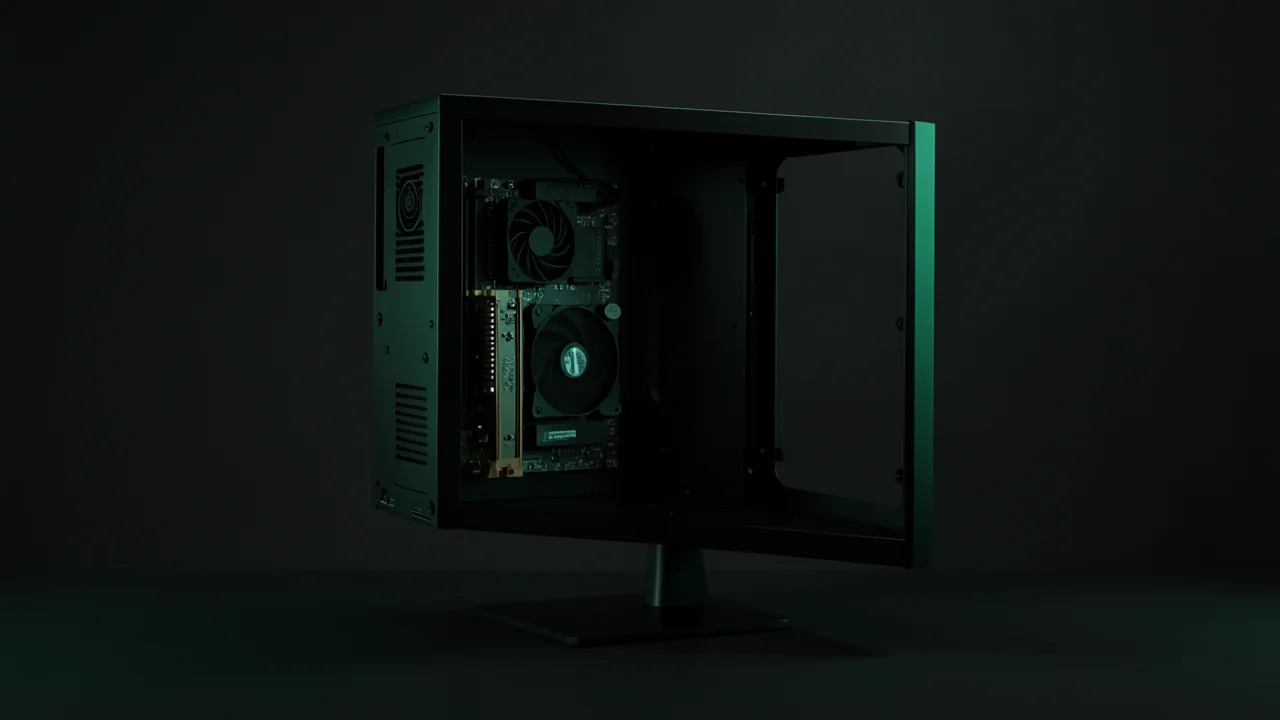
eGPUとは、デスクトップ用グラフィックカードを外付けボックスに収め、Thunderbolt、USB4、またはOCuLinkでノートPCやミニPCに接続するものです。ローカルAIでは不足するVRAMを補えます。カードに完全に収まるモデルはほぼ通常どおり動作し、32〜64 Gbit/sの接続が遅くするのは主に読み込みです。Apple Silicon搭載のMacは、OllamaやMLXではこれをサポートしていません。
GeForce RTX 4070 Laptop GPU を搭載したノート PC の VRAM は 8 GB しかなく、140億~320億パラメーターのモデルには不足します。eGPU を使えば、マシンを買い替えずに本物のデスクトップ用カードを追加できます。ここでは、どの接続方式を選ぶべきか、ケーブルによってどれだけ速度が落ちるか、Mac で何が動き何が動かないか、そして Ollama が外付けカードを実際に使用しているかを確認する方法を説明します。
マシンを選んでいるところですか? 予算別のおすすめ →
ローカルAI向けでコストパフォーマンスに優れた選択肢: GMKtec EVO-X2 — Amazon では別の構成が表示される場合があります。購入前に確認してください.
ミニPCはコンピューター一式です。利用可能なメモリとエンジンの互換性を確認してください。macOS/MLXやCUDAの代替にはなりません。
なぜこの選択か? 完全な解説はこちら: GMKtec EVO-X2 — Amazon では別の構成が表示される場合があります。購入前に確認してください →
800 €から3,500 €まで、予算別にすべてのオプションを比較 →
低予算向け: RTX 5060 ・大規模モデル: RTX 5090 · Mac Studio.
外出先では: ローカル AI 向けのノートパソコンはどれ? →
アフィリエイトリンク — 追加費用なしで手数料を受け取る場合があります。Amazonアソシエイトとして、ローカルLLMナビは条件を満たす購入から利益を得ています。
Amazon により現地ストアへ移動したり、別の構成が表示されたりする場合があります。購入前に商品をご確認ください。このリンクは遷移先や構成を保証しません。
#eGPUとは何か、ローカルAIに役立つのか?
eGPU(external GPU、外付けグラフィックスカード)は、デスクトップ用グラフィックスカードとその電源を収容するボックスで、PCI Expressバスを伝送するケーブルでコンピューターに接続します。ローカルAIでは、eGPUは主に、ビデオメモリー(VRAM)が不足しているノートPCやミニPCにVRAMを追加するために使われます。
システムから見ると、eGPU はグラフィックカードが一枚増えただけです。Linux 向け NVIDIA ドライバーのドキュメントには、Thunderbolt で接続された外付け GPU をサポートすると記載されています。そのため Ollama と llama.cpp は、これを内蔵カードと同じように使用します。
言語モデルは、すべての重みが VRAM に収まると高速に生成します。Jan のチームが公開した表によると、GeForce RTX 4070 Laptop GPU の VRAM は 8 GB です。16 GB または 24 GB のデスクトップ向けカードを eGPU に搭載すれば、Q4 で 140億〜320億パラメータのモデルを扱えるようになります。これらのモデルは重みだけで約 9〜20 GB を必要とし、さらにコンテキスト分が加わります。
- VRAM
- VRAMはグラフィックカードのメモリで、モデルの重みとコンテキストのキャッシュを保持します。
- PCIeトンネル
- PCIeトンネリングは、PCI ExpressバスをThunderboltまたはUSB4ケーブル経由で通す機能です。これがなければ、eGPUボックスは動作しません。
- Thunderbolt
- Thunderboltは、USB-Cポートを使用する接続規格で、データ、ディスプレイ、PCIe、充電を伝送します。
- OCuLink
- OCuLink は、マザーボードの PCI Express レーンをケーブルで外部に引き出すコネクターで(4i 版では四レーン)、間に Thunderbolt コントローラーを介しません。主にミニ PC に搭載されています。
#Thunderbolt 4、Thunderbolt 5、USB4、OCuLink:eGPU にはどの接続を選ぶべきか?
eGPUの接続方式によって、利用できるPCIe帯域が決まります。Intelによると、Thunderbolt 4では32 Gbit/s、Thunderbolt 5では64 Gbit/sで、OCuLink PCIe 4.0 x4でもほぼ同程度です。USB4ポートが使えるのは、コンピューターのメーカーが外付けグラフィックスボックスへの対応を明示している場合に限られます。
| Connexion | 公称PCIe帯域幅 | 伝送するもの | 対象となるマシン |
|---|---|---|---|
| Thunderbolt 4 | Intelが要求する32 Gbit/s | PCIe、映像出力、USB、給電 | Thunderbolt 4 ポートを搭載した最近のノート PC |
| Thunderbolt 5 | Intelの要件は64 Gbit/s、各方向80 Gbit/sの帯域幅 | PCIe、映像出力、USB、給電 | Thunderbolt 5搭載のノートPC |
| USB4 | 可変:PCIeトンネルはデバイスによって異なります | メーカーの実装による | コンピューターの仕様にeGPU対応と記載されている場合のみ |
| OCuLink 4i | PCIe 4.0 x4、Minisforum によると最大 64 GT/s | PCIe のみ | OCuLink ポートを備えたミニPCと一部のノートPC |
#Thunderbolt 4 と Thunderbolt 5、どちらの eGPU を選ぶべきか?
Thunderbolt 5 の eGPU は、Thunderbolt 4 の eGPU の二倍の PCIe 帯域幅を備えています。Thunderbolt 5 に関する Intel の技術資料によると、Thunderbolt 4 の PC は 32 Gbit/s、Thunderbolt 5 の PC は 64 Gbit/s の PCIe 帯域幅を提供する必要があります。Thunderbolt 5 エンクロージャーは Thunderbolt 4 のノートPCでも使用できます。Razer は Core X V2 が Thunderbolt 5 と Thunderbolt 4 のノートPCに対応していると発表しています。その場合、PCIe 帯域幅は Thunderbolt 4 ポートのものになります。
USB-IF は、認証済みケーブルを使用した場合に USB4 で最大 80 Gbit/s をうたっていますが、この数値は PCIe トンネリングについては何も示していません。Razer が互換性を保証しているのは外付けグラフィックスボックスに対応した USB4 機器のみであり、USB4 ロゴだけでは十分ではありません。
#eGPU向けOCuLink:Thunderboltを介さない直接PCIe接続
OCuLink eGPU は、マシンの PCIe 4.0 レーン四本をドックに直接接続します。たとえば Minisforum DEG1 は、PCIe 4.0 x4 の Oculink 4i ポートを備え、ATX および SFX 電源に対応し、RTX 4090 または RX 7900 XTX までのカードを搭載できるとしています。OCuLink が伝送するのは PCIe のみで、映像出力も給電も行わず、コンピューター側に OCuLink ポートが必要です。Minisforum の製品ページにはホットプラグについての記載がありません。念のため、ケーブルを抜き差しする前にコンピューターとドックの電源を切ってください。
#eGPUを使うとローカルLLMは遅くなりますか?
モデルが VRAM に完全に収まる場合、eGPU によるローカル LLM の速度低下はわずかです。生成中、重みはグラフィックカード内にとどまるためです。外部接続が影響するのはモデルの読み込み時であり、モデルがシステムメモリにはみ出す場合には影響がはるかに大きくなります。
Janのチームによると、RTX 4090はVRAMを約1,000 GB/sで読み込みますが、そのPCIe 4.0 x16スロットの帯域は約32 GB/sです。32 Gbit/sのThunderbolt 4接続は約4 GB/s、64 Gbit/sのThunderbolt 5またはOCuLink接続は約8 GB/sに相当します。生成中はVRAMからの読み込みが大半を占め、ケーブルが運ぶのは主にリクエスト、生成されたトークン、そして起動時の重みです。
実測ではなく推定です:Q4の32Bモデルの19〜20 GBを転送するには、ディスクの読み込みを除いても、4 GB/sで最低約5秒、8 GB/sで最低約2.5秒かかります。Ollamaのドキュメントによると、モデルはその後デフォルトで5分間メモリに保持されるため、二つの質問の間でこの待ち時間が再び発生することはありません。
Jan のチームが比較測定の結果を公開しています。llama.cpp 上で Mistral 7B を Q4_K_M で実行したところ、AORUS RTX 4090 Gaming Box に収めた RTX 4090 を Thunderbolt 3 で Razer Blade 14 に接続した構成では毎秒 62.22 トークンとなり、PCIe 4.0 x16 接続のデスクトップ版 RTX 4090 の 100.43 に対し、Jan によれば 38.5% 低い結果でした。このベンチマークは古いため、慎重に解釈する必要があります。二台のホストマシンは同一ではなかったため、この差はケーブルだけの影響を測ったものではありません。また、Thunderbolt 3 ボックスはノート PC の USB4 ポートに接続されており、Jan はこのリンクの実際の帯域幅については確信がないと記しています。
#MacでのeGPU:Apple Siliconチップで使えるか?
Apple Siliconチップ搭載のMacでは、eGPUはOllama、LM Studio、MLXのいずれでも動作しません。Appleは、eGPUを使用するにはIntelプロセッサ搭載のMacが必要であるとしており、RazerもM1以降のMacではeGPUがサポートされないと明記しています。
TinyGPU は例外です。tinygrad のドキュメントによると、TinyGPU は、macOS 13 以降で USB4 または Thunderbolt 経由により、AMD RDNA3 以降および NVIDIA Ampere 以降のカードを tinygrad フレームワークで使用できるようにするアプリケーションです。heise(2026 年 4 月 7 日)によると、tinygrad を開発する Tiny Corp は、Apple が同社のドライバーを承認したと主張しています。この承認については、この発表以外には知られていません。同じく heise によると、これらのドライバーは tinygrad でのみ動作し、MLX では動作しません。
したがって、Apple Silicon搭載Macでは、ローカルAIの能力は購入時に決まります。ユニファイドメモリがRAMとVRAMを兼ねており、後から増設することはできません。
#AI向けeGPUボックス:確認すべき点と費用は?
AI向けのeGPUボックスは、お使いのカードに対応し、十分な電力供給を受けられ、コンピューターで最も高速な接続を使用できる必要があります。2026年11月18日時点で、Razer Franceの公式ストアではCore X V2が409.99 €からと表示されています(グラフィックカードおよび電源は含まれません)。この価格は変更される可能性があります。
- Connexion
- お使いのコンピューターにThunderbolt 5ポートがあればThunderbolt 5ボックスを、ミニPCにOCuLinkポートがあればOCuLinkドックを選んでください。Razer Core X V2は、Thunderbolt 5で最大80 Gbit/sをうたっています。
- 電源
- Razerによると、Core X V2には電源が含まれていません。ATX電源は、カードに合わせた容量のものを別途購入する必要があります。
- カードのサイズ
- お使いのカードの長さと厚みを、ケースの寸法と比較してください。Core X V2 は、最大4スロット厚までの NVIDIA および AMD のカードに対応しています。
- システム
- Razer は Core X V2 の要件として Windows 10 RS5 または Windows 11 を指定しています。Linux では、カーネルとカードのドライバーが Thunderbolt に対応しているか確認してください。
- Recharge
- Thunderbolt エンクロージャーは、同じケーブルでノートPCを充電できます。Razer によると Core X V2 は最大 140 W を供給するため、別の充電器が不要になります。
eGPUの実際のコストは、エンクロージャー、電源、グラフィックカード、そしてOCuLinkの場合は対応ケーブルの合計です。この合計額を、デスクトップPCやユニファイドメモリ搭載ミニPCの価格と比較してください。
#WindowsまたはLinuxでOllama用のeGPUをセットアップする
Ollama 向けの eGPU の導入は、ポートの確認から最終チェックまで六つのステップで行います。最終チェックでは、ollama ps でモデルが外付け GPU に 100 % 読み込まれていることが表示される必要があります。
- 01コンピューターのポートを確認するお使いのコンピューターの公式仕様表で、Thunderbolt 4、Thunderbolt 5、OCuLinkの記載、またはUSB4ポートがeGPUに対応していることの明記を探してください。記載がない場合は、エンクロージャーを注文しないでください。
- 02グラフィックスカードと電源の取り付けグラフィックカードをエンクロージャーに取り付け、PCIe電源ケーブルを接続します。エンクロージャーに電源が内蔵されていない場合は、ATX電源も接続してください。電源の容量は、カードのメーカーが示す消費電力をまかなえるものである必要があります。
- 03ボックスの接続Thunderboltの場合は、付属のケーブルか、同じ世代の認証済みケーブルを使用してください。OCuLinkの場合は、ケーブルを接続する前にコンピューターとドックの電源を切り、説明書で指示されている場合はコンピューターより先にドックの電源を入れ直してください。
- 04Linuxでデバイスを許可するLinuxでは、PCIeトンネルがデフォルトで無効になっている場合があります。boltctl listコマンドでThunderboltデバイスとその識別子が表示されます。boltctl enrollに続けてその識別子を指定すると、ボックスが承認され、次回以降の接続用に登録されます。
- 05グラフィックカードのドライバーをインストールするグラフィックスカードメーカーのドライバーをインストールします。Ollamaは、Compute Capability 5.0以上のNVIDIAカード(ドライバーはバージョン550以降)と、ROCmまたはVulkan経由のAMDカードに対応しています。
- 06モデルがeGPU上で動作しているか確認するOllamaでモデルを起動し、別のターミナルでollama psと入力します。PROCESSOR列に100% GPUと表示されていれば問題ありません。CPUとGPUに分かれた値が表示される場合は、VRAMの容量を超えていることを示しています。
Linuxカーネルのドキュメントによると、Thunderboltデバイスはプロセッサやシステムに気づかれずにコンピューターのメモリを読み取ることができるため、デフォルトでブロックされています。許可するのはご自身のエンクロージャーだけにしてください。
#eGPU、デスクトップ PC、ユニファイドメモリ搭載のミニ PC:どれを選ぶべきか?
eGPUが適しているのは、VRAMが不足している最近のノートPCやミニPCを使い続ける場合です。ゼロから揃えるなら、同じカードをPCIe x16で搭載したデスクトップPCのほうが4~8倍広いPCIeリンクを得られます。また、ユニファイドメモリー搭載のミニPCは非常に大きなモデルを対象としています。
| あなたの状況 | 推奨オプション | 理由 |
|---|---|---|
| Thunderbolt 4または5搭載のノートPCで、16~24 GBのVRAMが必要な場合 | Thunderbolt eGPU | マシンは手元に残ります。VRAMに収まれば、モデルの性能低下はわずかです |
| OCuLinkポート搭載ミニPC | OCuLink ドック | PCIe 4.0 x4直結、Thunderboltコントローラーなし |
| マシンなし、すべて購入が必要 | PCIe x16にカードを搭載したデスクトップPC | eGPUより4~8倍広いPCIeリンク |
| 700億パラメーター以上のモデル | 128 GB のユニファイドメモリを搭載したミニPCまたはワークステーション | NVIDIA によると GeForce RTX 5090 の VRAM は 32 GB で、Q4 の 70B モデルの重み約 40 GB より少ない |
| Apple Siliconチップ搭載Mac | OllamaやMLXではeGPUを使用できません | 唯一の例外:tinygrad専用のTinyGPU |
| eGPU対応の記載がないUSB4搭載ノートPC | eGPU なし | USB4 のロゴだけでは PCIe トンネリングは保証されません |
eGPU を使ってもプライバシーには影響しません。計算もデータもお使いのハードウェア上にとどまります。
Thunderbolt 4接続のeGPUでLLMを動かすのに十分ですか?+
コンピューターの電源を切らずにeGPUを取り外せますか?+
eGPUではOCuLinkのほうがThunderboltより高速ですか?+
AI向けのeGPUを一式揃えるといくらかかりますか?+
Thunderbolt非搭載のノートPCでもeGPUは使えますか?+
#情報源と 2026 年 11 月 18 日の検証
帯域、互換性、コマンド、価格は、2026年11月18日にIntelのテクニカルノート、各メーカーのページ、Ollama、Linuxカーネル、bolt、NVIDIA、tinygradのドキュメント、Janのベンチマーク、heiseの記事で確認したものです。価格や互換性リストは変更される可能性があります。
- 出典:Mac で eGPU を使用する(Apple)
- 出典:Razer Core X V2 の製品ページ(Razer)
- 出典:DEG1 OCuLinkドックの製品ページ(Minisforum)
- 出典:Thunderbolt 5 と Thunderbolt 4 に関する技術資料(Intel)
- 出典:OllamaのFAQ、ollama psコマンド
- 出典:LinuxにおけるThunderbolt(カーネルドキュメント)
- 出典:Mac 向け TinyGPU(tinygrad)
- 出典:RTX 4090とeGPUのベンチマーク(Jan)
ご意見、誤りのご指摘、補足はありますか?ぜひお知らせください。皆さんにとってより良いガイドにするために役立ちます。